Como criar Separação por ondas
Gabriel AndradePublicado em:2026年01月06日 04:48:52Atualizar em:2026年01月06日 04:48:52
A Tarefa de separação por ondas é uma metodologia para otimizar a separação de pedidos. Ele criatarefas que agrupa pedidos de acordo com a configuração e necessidade.
Suponhamos que temos 1000 pedidos. Destes 1000 pedidos, temos o processos como, identificação (bipagem), separação dos pedidos, impressão, Embalagem, coleta... enfim, todos os processos atéchegarem ao transporte para o cliente. Isso tudorealizado de pedido por pedido.Nossa ferramenta quebra todo esse processo emtarefas menores, ou seja, desses 1000 pedidos, criandoos parâmetros, conseguimos quebrar em 10 tarefasde 100 pedidos, organizando em tipos de SKU, característica o produto entre outros dados. Com isso podendo estipular quem vai cuidar daqueleagrupamento, quem criou a tarefa, dia e hora dacriação da tarefa e etc.Gerando assim organização, otimização de tempo etarefas, além de ter a segurança do que foi feito exatamente naquele determinado período.
Agora que entendemos o conceito. vamos ensina-lo a criar a tarefa. Você pode fazer essa tarefa em todos os seus pedidos, ou em pedidos determinados, utilizando as abas de filtros. É importante fazer a tarefa por filtros, para não gerar conflitos organizacionais nas tarefas como impressões duplicadas. Não é uma regra,mas sim uma recomendação. Para isto basta Ir na aba de pedidos e selecionar a aba “a Imprimir/em separação”, e selecionar os filtros que mais se adequa a sua operação atual e deacordo com os pedidos que quer criar essa tarefa. É importante filtrar para não haver erros de misturas de tarefas e itens além da duplicação de impressão, então, faça tudo por filtros para assim, não gerar conflitos.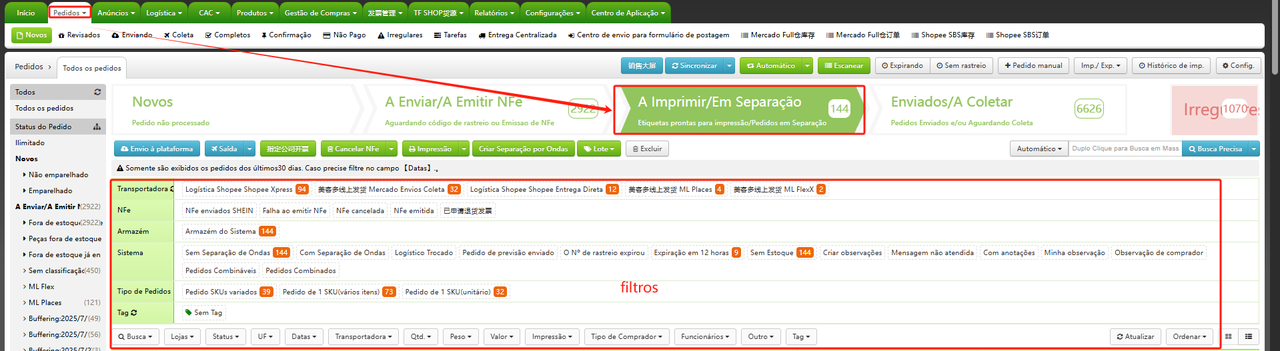
Não esqueça de clicar na opção "sem separação de Ondas”. Isso vai evitar que você imprima pedidos que já foram impressos, te prevenindo de duplicar impressões, evitando o desperdício de etiquetas e o empacotamento de produtos desnecessários.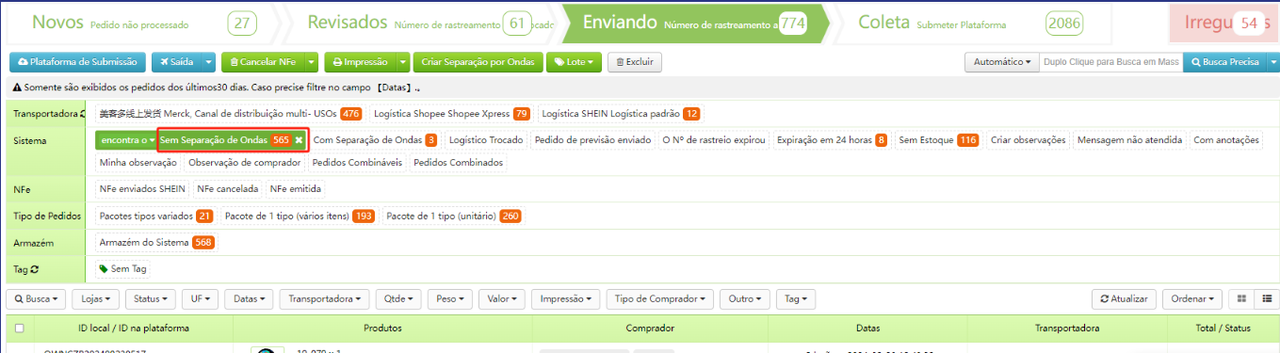
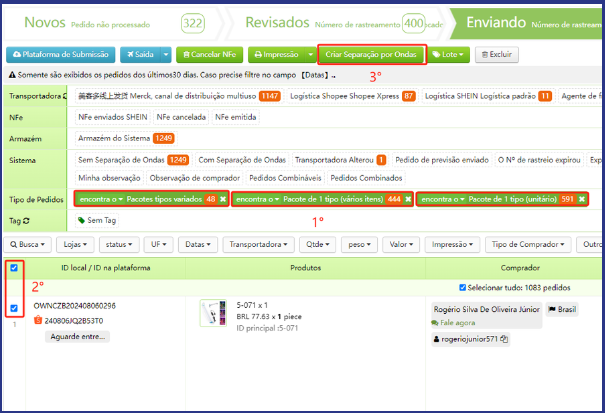
importante selecionar o tipo de pedido que você quer trabalhar.
Pacotes de itens variados: Pedidos com mais de um tipo de SKU.
Pacotes de 1 tipo (vários itens): Pedidos com vários itens do mesmo SKU.
Pacotes de 1 tipo (unitário): Pedidos com 1 item.
Selecionando um destes tipos de pedidos e seus demaisfiltros, clique na caixa de lote e em seguida, clique em “Criar Separação por Ondas”.
Ao clicar em criar tarefa de coleta, irá abrir essa janela,para fazer a configuração a tarefa. Na quantidade mínima de pedido por item único, recomendamos manter um número ideal de 10.
E na aba “máximo de pedidos para pacotes mistos”, ter o mínimo de 20.
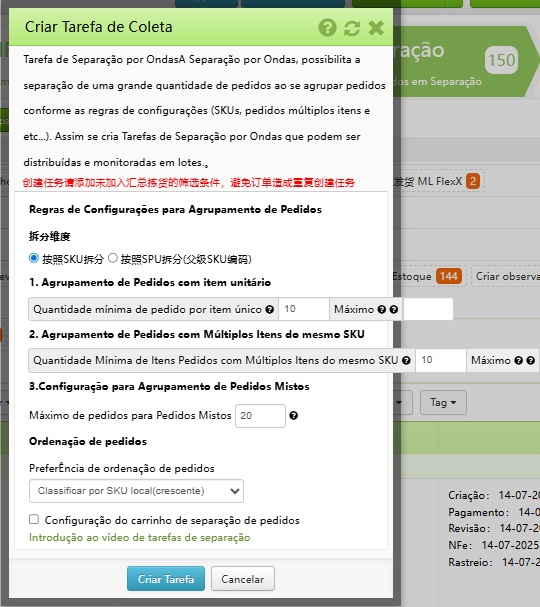
Após a configuração da tarefa, clique emcriar tarefa. Feito isso,a tarefa irá constar na lista de tarefas.
Agrupamento de Pedidos com Item Unitário: Aqui onde iremos colocar a primeira regra da tarefa, quando falamos de “item único”, estamos falando de um pedido que sótem um produto. Entende-se que, quando a quantidade do pedido for superiorao numero que for estipulado (como o mínimo e 10), ele irágerar a tarefa.
Agrupamento de Pedidos com Múltiplos itens do mesmo SKU: quando falamos de “item por pacote”, estamos falando de umpedido que tem mais de um item Entende-se que, quando a quantidade do pedido for igual ousuperior ao número que for estipulado ele irá gerar a tarefa.
Configuração para agrupamento de Pedidos Mistos: Aqui iremos estipular um valor máximo para pedidos únicos epor pacotes, ou seja, a tarefa irá ser acionada com um numerosuperior ao estipulado
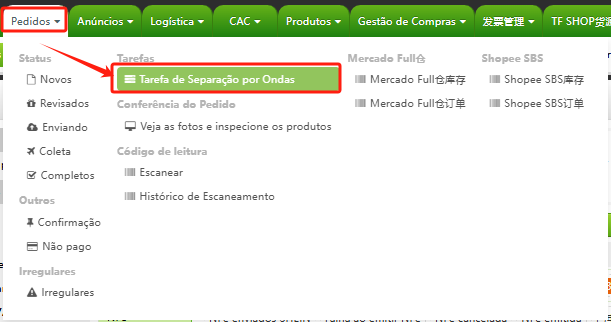
Assim que você criar a tarefa, deve fazer a gestão desta separação, leve seu mouse até pedidos e clique em “tarefa de separação em ondas”. Aqui você tem acesso as tarefas criadas, contendo o progresso de coleta e saída. o nome do coletor, o código da tarefa a data e hora que foi criada entre outras informações.
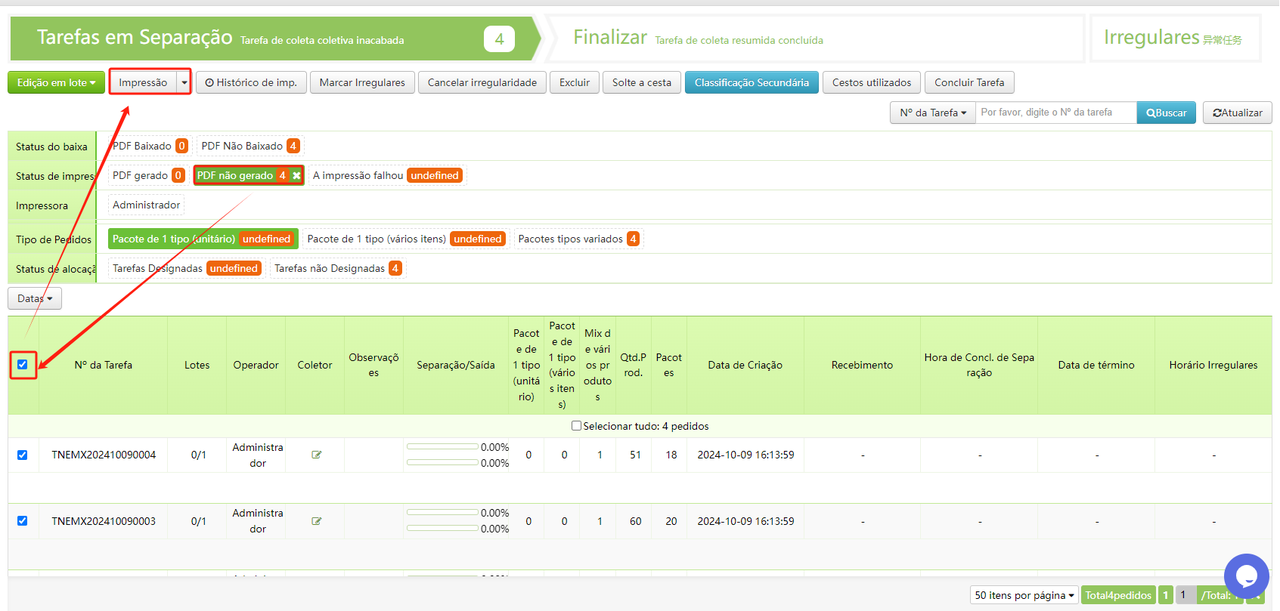
Com suas tarefas criadas, "clique em PDF não gerado", selecione os itens e clique em impressão.
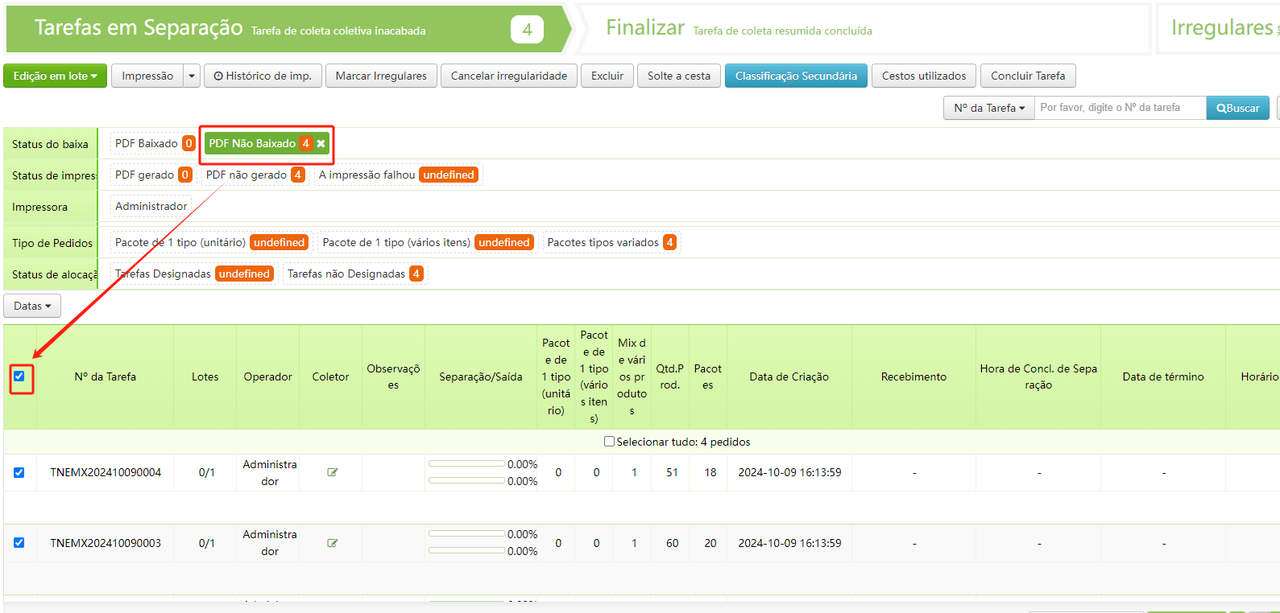
Após isso, clique em "PDF não baixado" e selecione as tarefas.
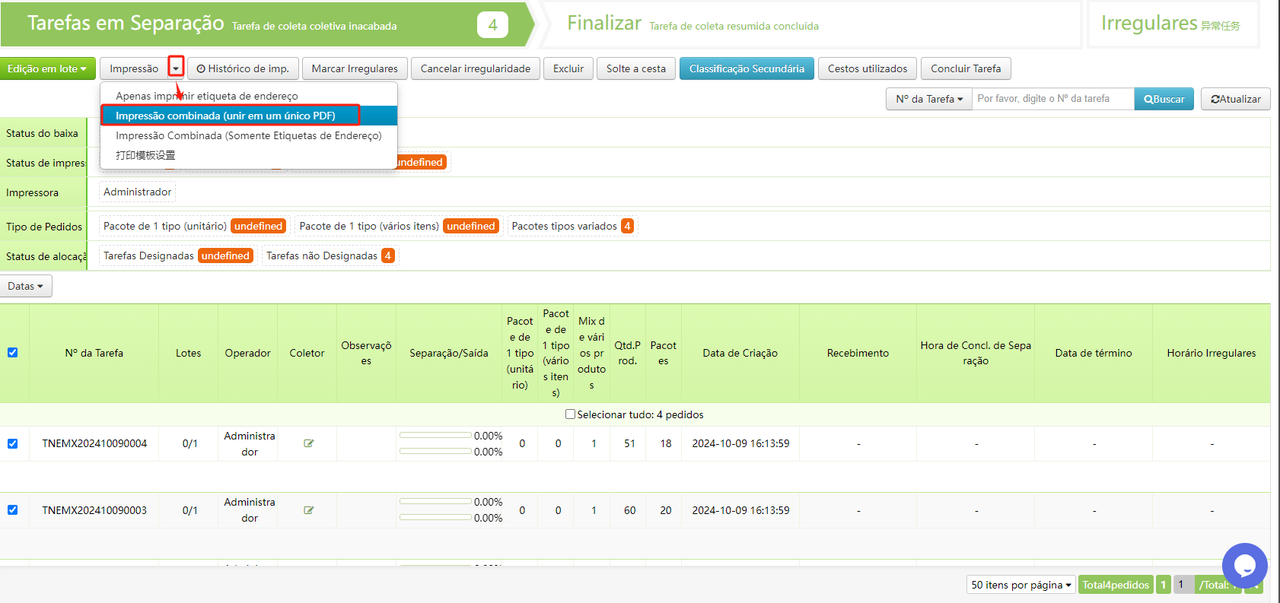
Após isso, clique na seta ao lado e clique em "impressão combinada".
Feito isso, basta clicar em historico de impressão e selcionar os arquivos baixados e clicar no link o primeiro que aparecer (pode se basear também na hora que foi feito).
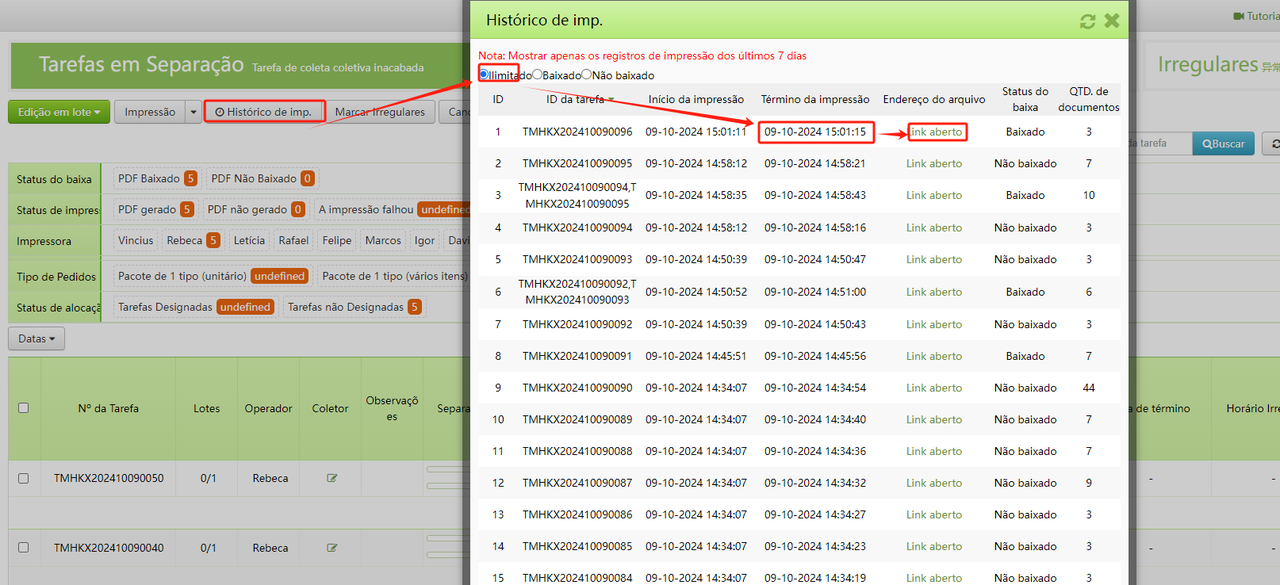
Clicando no Link, você terá acesso ao PDF com os dados da tarefa, a imprimir, você separa pr tarefas e distribui para os colaboradores que farão a operação.
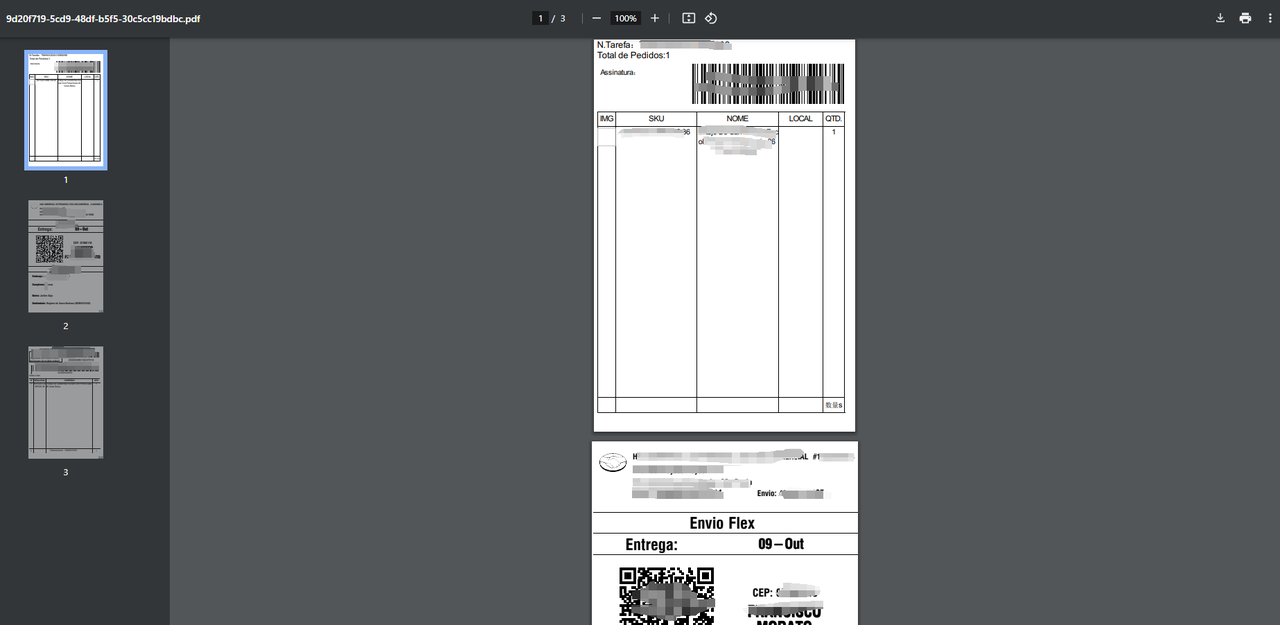
Após todo o processo, o colaborador deverá trazer a folha de tarefa, para o distribuidor das tarefas validar colocando o nome do colaborador que finalizou determinada tarefa.

Ao colocar o colabrador que realizou a tarefa, basta clicar em concluir.