TFERP 如何设置自动处理规则
PauloPublicado em:2025年10月24日 07:32:24Atualizar em:2025年10月25日 08:13:10
如何设置自动处理规则
1、订单审核规则
订单自动审核规则可根据:【平台】-【店铺】-【物流渠道】作为条件,由系统自动审核
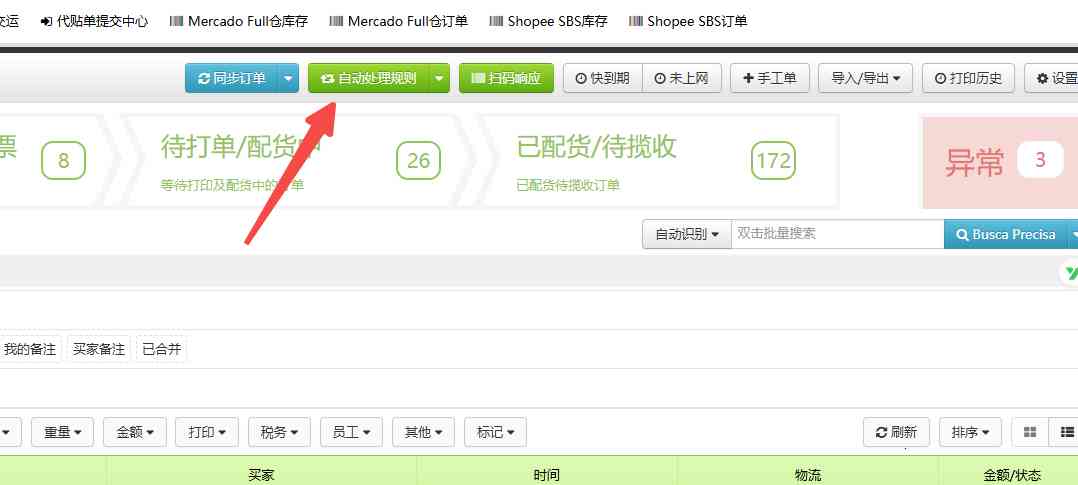
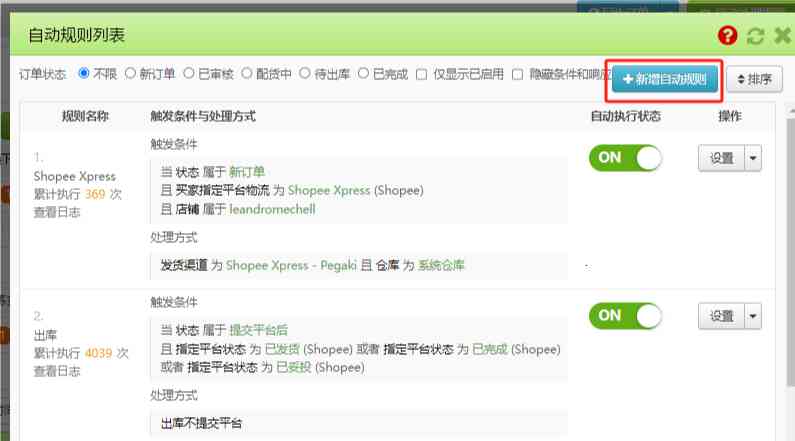
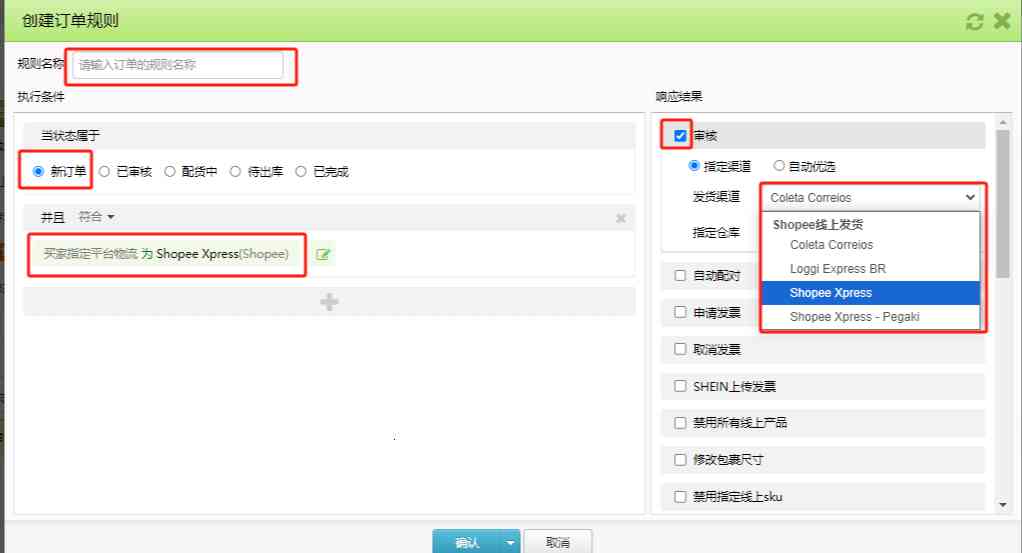
在弹出的对话框中,在执行条件中选择新订单,点击下面的【+】设置筛选条件(买家指定平台物流或者店铺),
以SHOPEE物流 Shopess Xpress为例,每个物流渠道都需要单独创建一个处理规则
然后在响应结果中勾选【审核】在【发货渠道】的下拉菜单中选择需要的发货渠道,再给这个规则起一个名称,点击【确定】
把【自动执行状态】设置为【on】
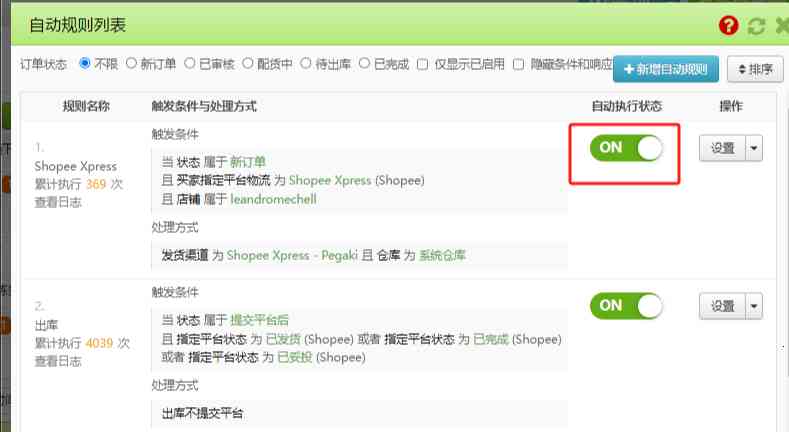
如有其它物流渠道,则重复上述操作!
2、自动申请发票规则
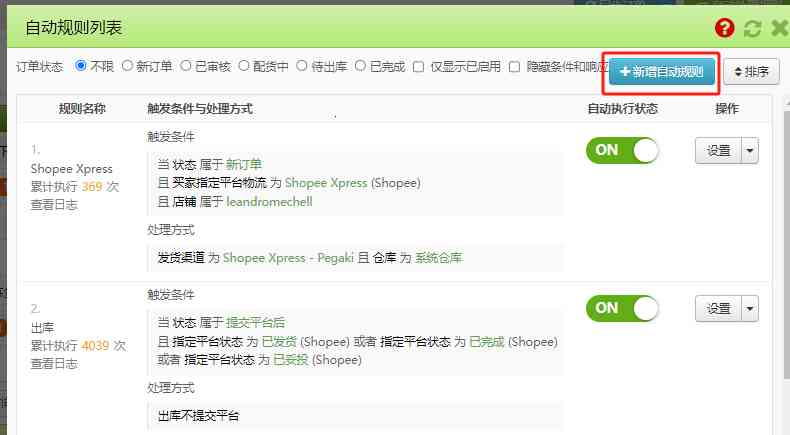
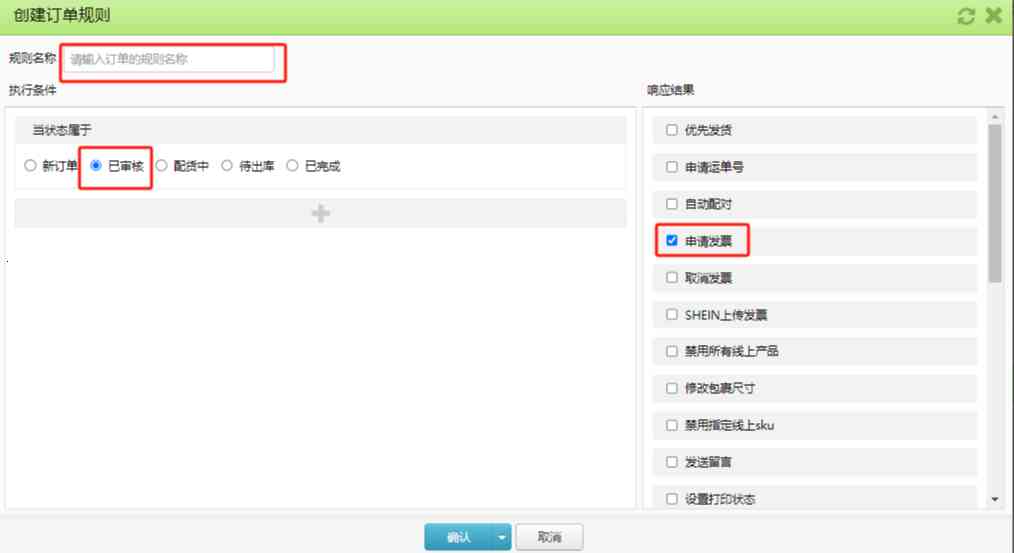
在弹出的对话框中,在执行条件中选择【已审核】,然后在响应结果中勾选【申请发票】,
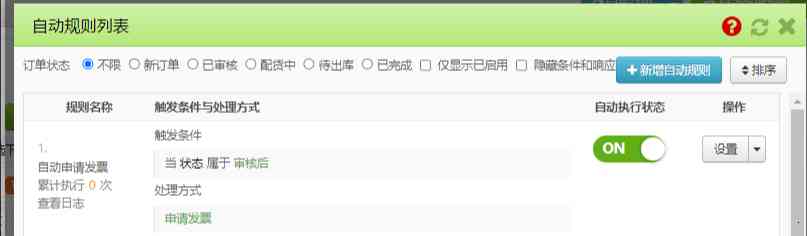
再给这个规则起一个名称,点击【确定】 PS:可以执行条件中添加执行条件
3、自动申请运单号规则
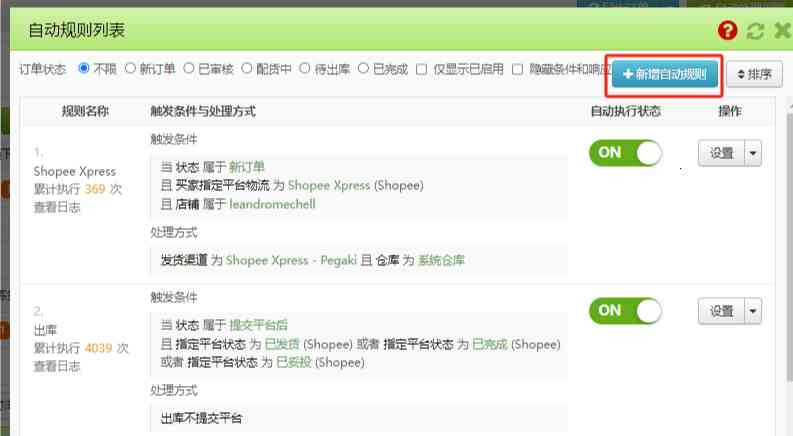
在弹出的对话框中,在执行条件中选择【待安排发货/待开票】,新增条件【是否已开票】
然后在响应结果中勾选【申请运单号】,再给这个规则起一个名称,点击【确定】
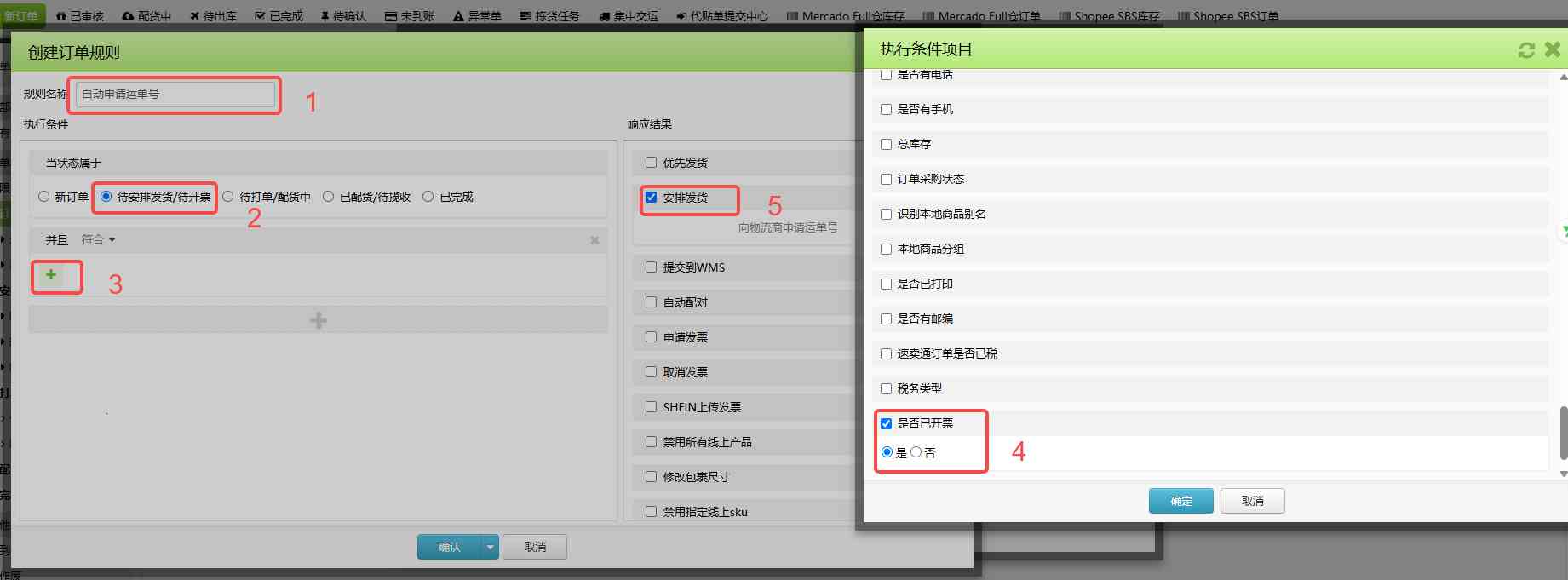
4、自动出库规则
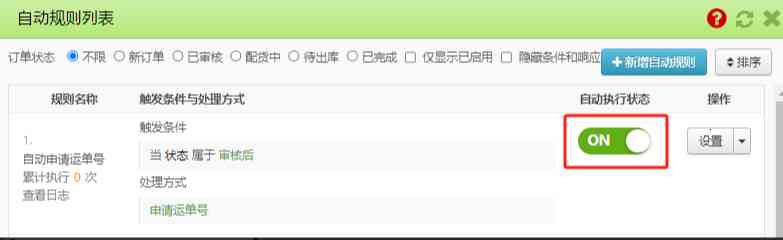
点击【新增自动规则】
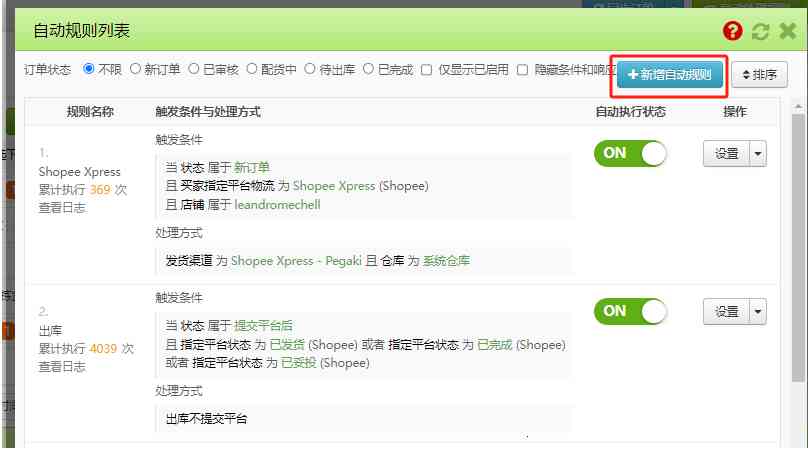
在弹出的对话框中,在执行条件中选择待出库,点击下面的【+】设置筛选条件(指定平台订单状态),然后在响应结果中勾选【出库】,再给这个规则起一个名称,点击【确定】
PS:根据各平台的出库状态设置
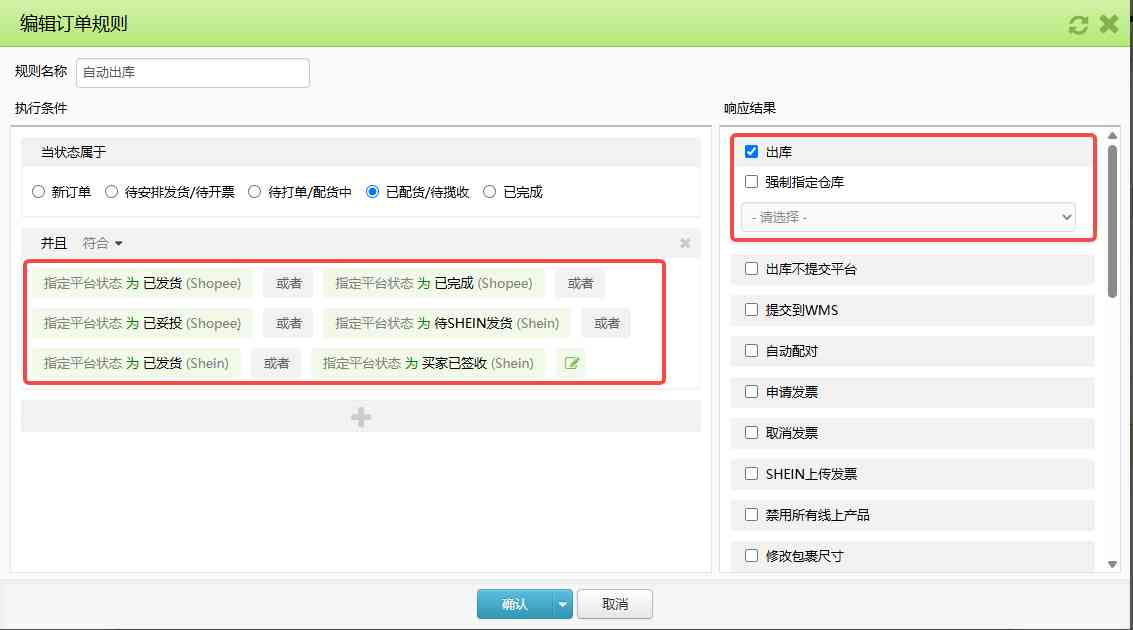
TF ERP订单自动处理规则,遵循以触发条件为主,触发条件可以是“并且”的关系也可以是或者的关系,
当触发条件达成后,可以选择对应的执行内容项目,可灵活根据现有的条目进行灵活创建相应规则。
案例解读:
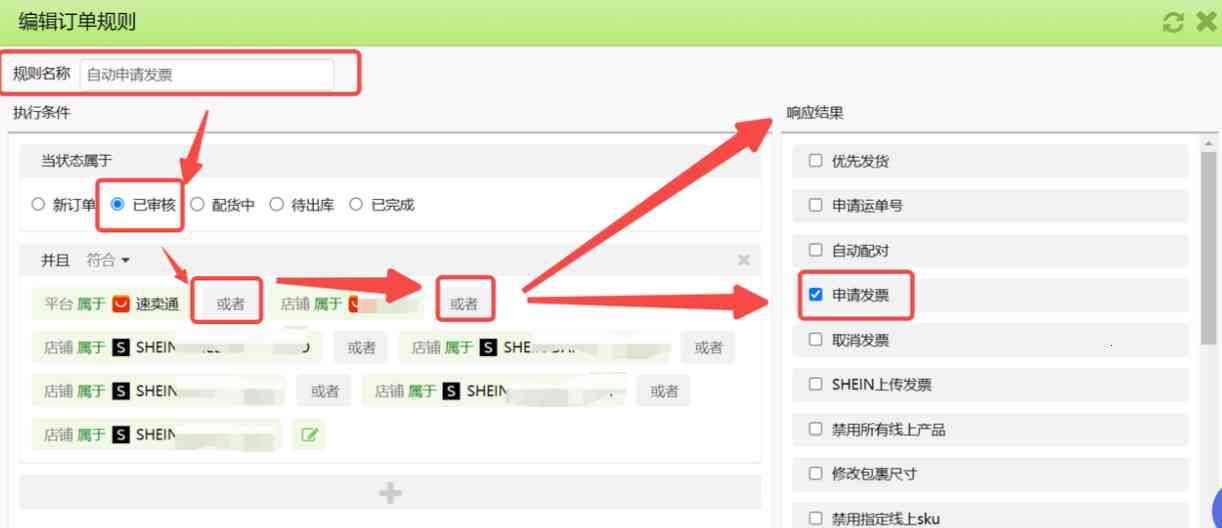
一、下图示例中为自动申请发票的规则
当订单属于【已审核】状态,并且【符合】对应设置店铺(多个店铺里面是或者的关系,解读为只要订单属于以下店铺的任一店铺就算条件成立),响应结果为【申请发票】
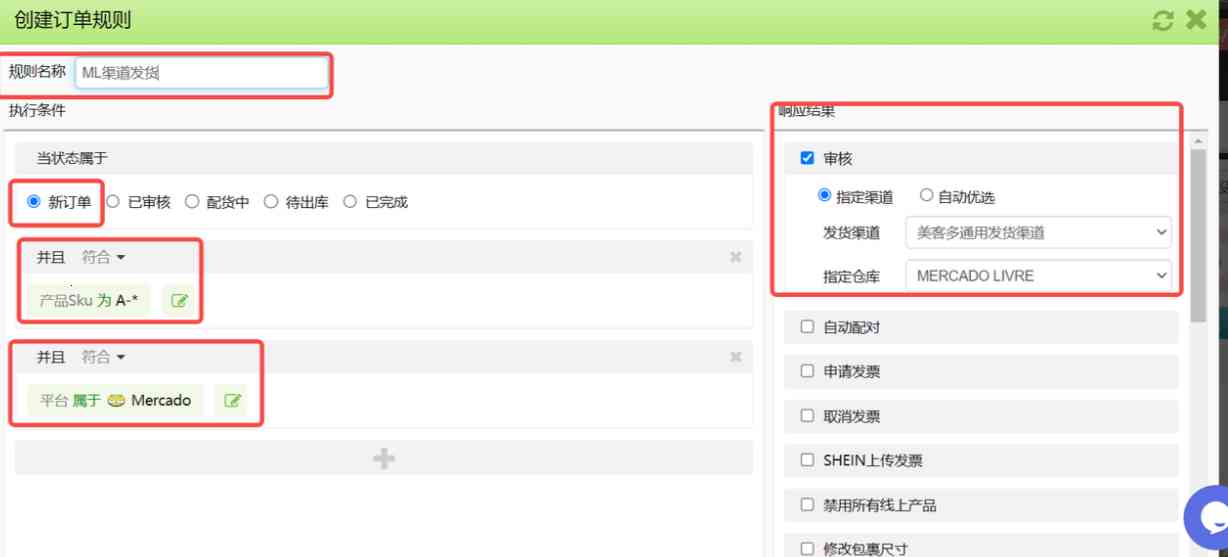
二、指定对应商品,对应平台指定渠道并且指定仓库发货
规则解读:当订单状态属性新订单时,并且符合产品SKU为A-*,其它*为通配符,指A-后面所有相关联的商品,
并且符号平台为Mercado Livre平台的订单,响应结果为,审核订单,发货渠道,指定发货仓库