TF ERP - Processando pedidos
Gabriel AndradePublicado em:2025年10月30日 22:50:13Atualizar em:2025年10月30日 22:55:32
Com todas as configurações, sincronizações e emparelhamentos feitos, é hora de processar os pedidos. Os passos para processamento são simples, mas muito importantes. É necessário seguir exatamente o processo padrão, que é, REVISÃO, EMISSÃO DE NOTA e PROGRAMAR ENVIO. Somente com esse exato processo, você consegue gerar as etiquetas.
Primeiro Passo:
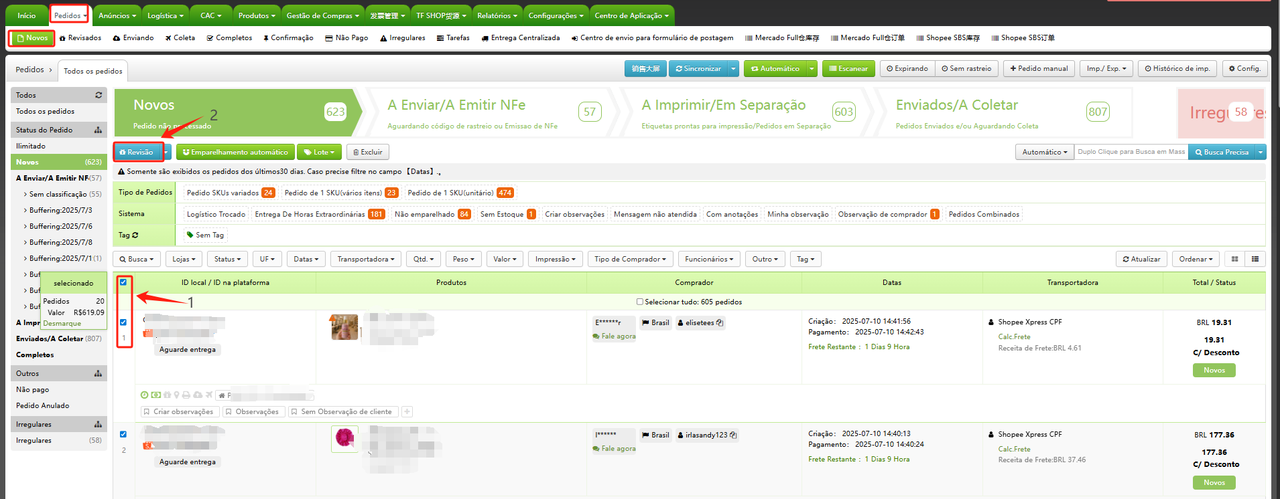
Na aba "Pedidos" e na sub-aba "Novos", selecione a checkbox dos pedidos desejados, conforme mostrado na seta número 1. Em seguida, clique em "Revisão", destacado em azul, como indicado na seta número 2.
Segundo Passo:
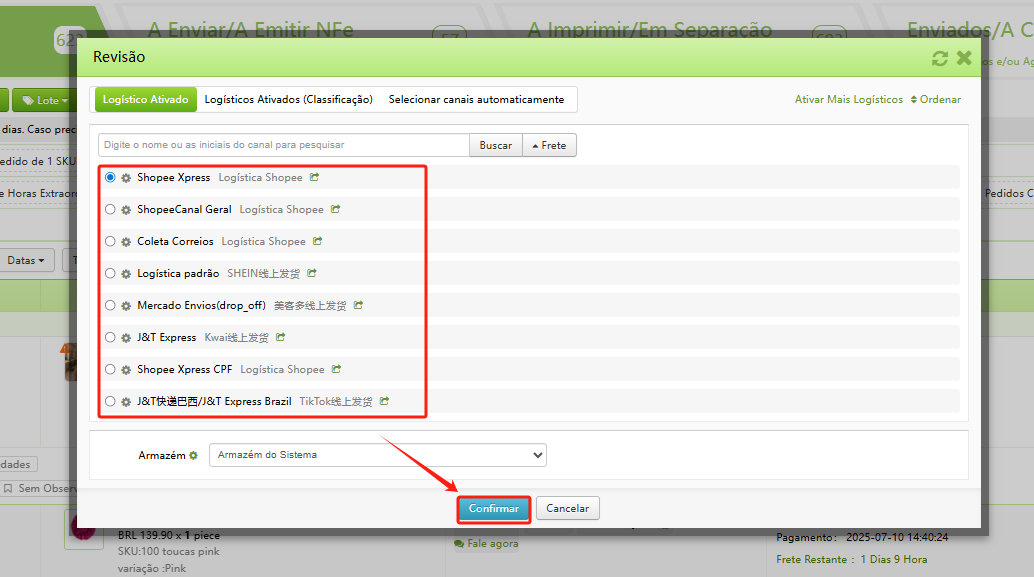
Uma nova aba chamada "Revisão" será aberta. Verifique se a logística está correta de acordo com o canal de envio escolhido pelo comprador e, em seguida, clique no botão "Confirmar", destacado em azul. OBS: Você pode filtrar as lojas que utilizam logísticas diferentes.
Terceiro passo:
Depois de revisados os pedidos, devemos fazer a emissão de nota fiscal. A emissão da nota fiscal garante que a empresa está atuando legalmente e pagando corretamente seus tributos.
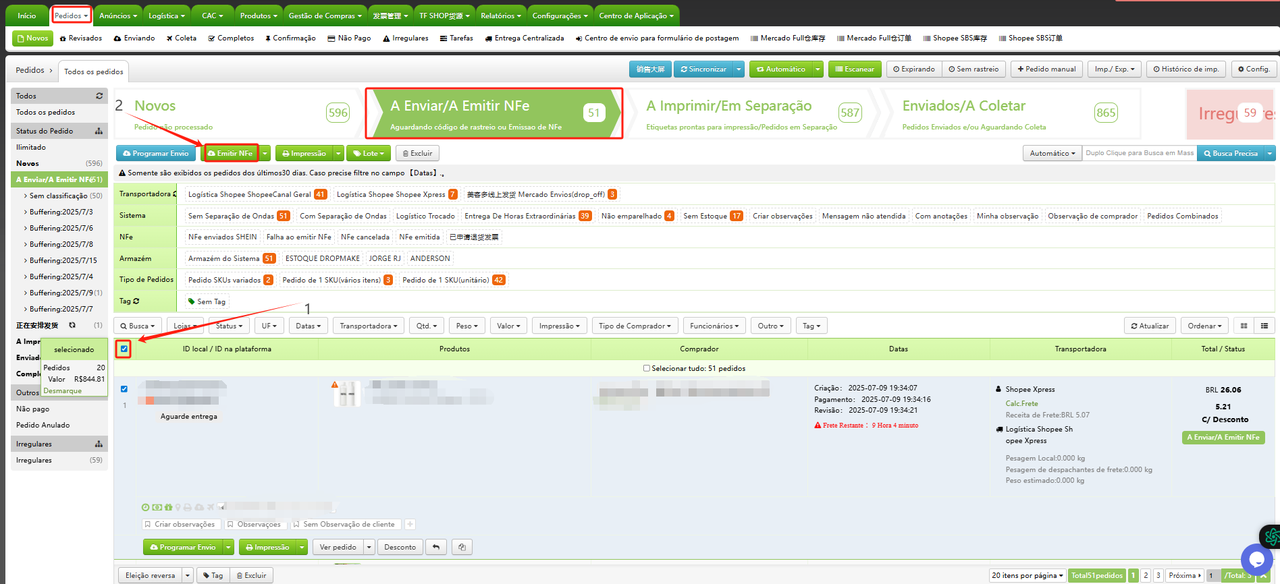
Para emitir a nota, devemos ir para a aba "Pedidos" e clicar na sub-aba "a enviar/a emitir NFe", selecione as checkboxes dos pedidos desejados ou de todos os pedidos (como mostrado na seta número 1). Após selecionar as checkboxes/pedidos, clique em "Emitir NF-e".
Quarto passo:
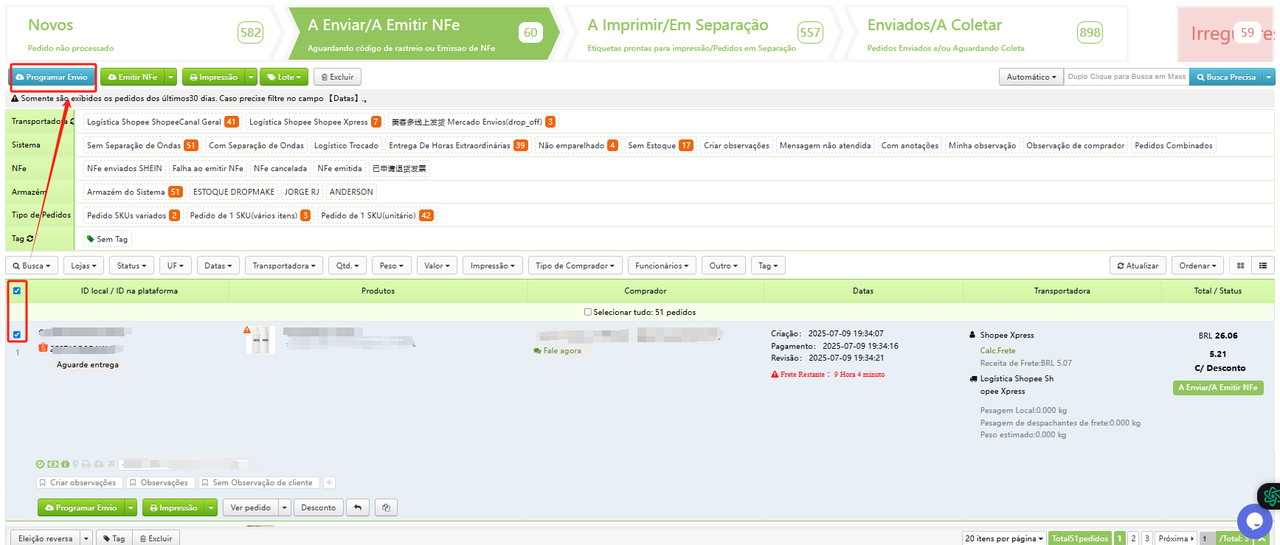
Depois de ter seus pedidos faturados, devemos solicitar o número de rastreio. É fácil selecione um ou mais pedidos e clique em "programar envio".
OBS: É possivel que ocorra alguns erros ao emitir NF ou programar envio, o que irá impossibilitar de ter seus pedidos na aba seguinte de impressão. Recomendamos que clique sobre o erro; uma janela com a descrição será aberta. Primeiramente, clique em "Falha ao emitir NF-E" para identificar o motivo.
Clique em "Falha ao programar envio" somente quando a NF-e for emitida com sucesso.
O número de rastreio só é gerado após a emissão da nota fiscal eletrônica.
Quinto passo:
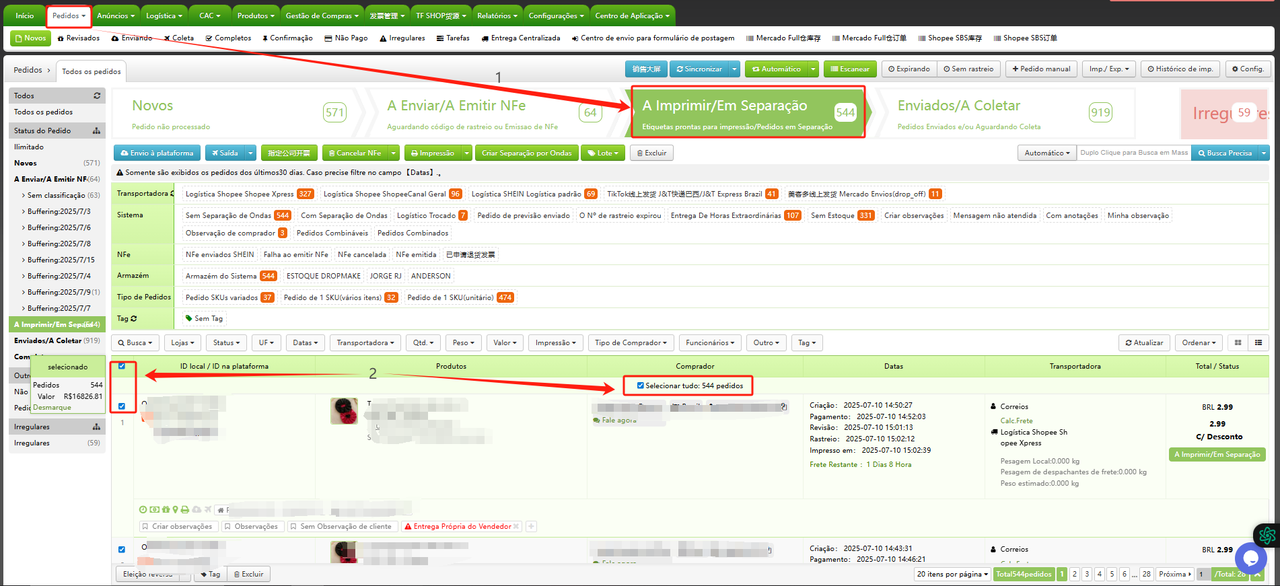
Depois de ter seus pedidos revisados, faturados e com seus números de rastreio, devemos fazer a impressão das etiquetas. Nosso sistema gera duas impressões, a primeira é a etiqueta de envio, que o seu marketplace envia para o ERP, essa etiqueta é responsabilidade da plataforma, é uma etiqueta inalteravel. Já a segunda etiqueta é a danfe simplificada, ou qualquer outra etiqueta a sua escolha, lembrando que, essa segunda etiqueta é TOTALMENTE personalizável. Agora, vamos imprimir seus pedidos. Na aba "Pedidos" clique em "A imprimir/Em separação", conforme indicado pela seta número 1. Em seguida, marque a checkbox dos produtos que deseja, como mostrado na seta número 2, ou clique em "Selecionar tudo" para selecionar todos os pedidos da aba.
Sexto passo:
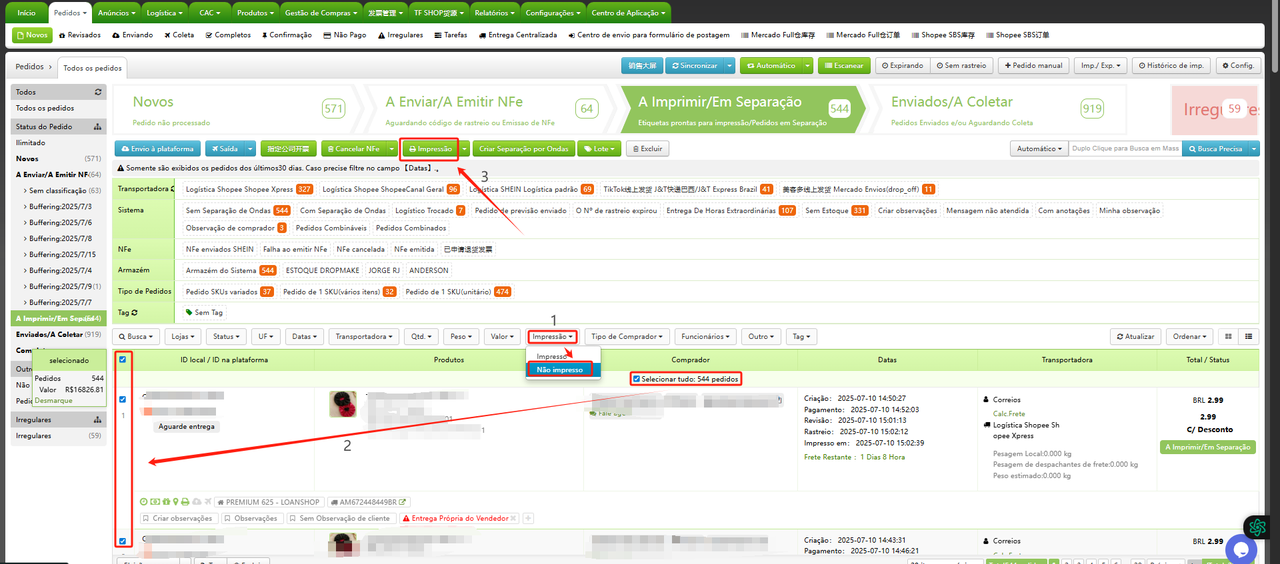
Filtre por "não impresso" para filtrarmos somente os pedidos que não foram impressos, evitando duplicidade. elecione os pedidos e clique em impressão.
Sétimo passo:
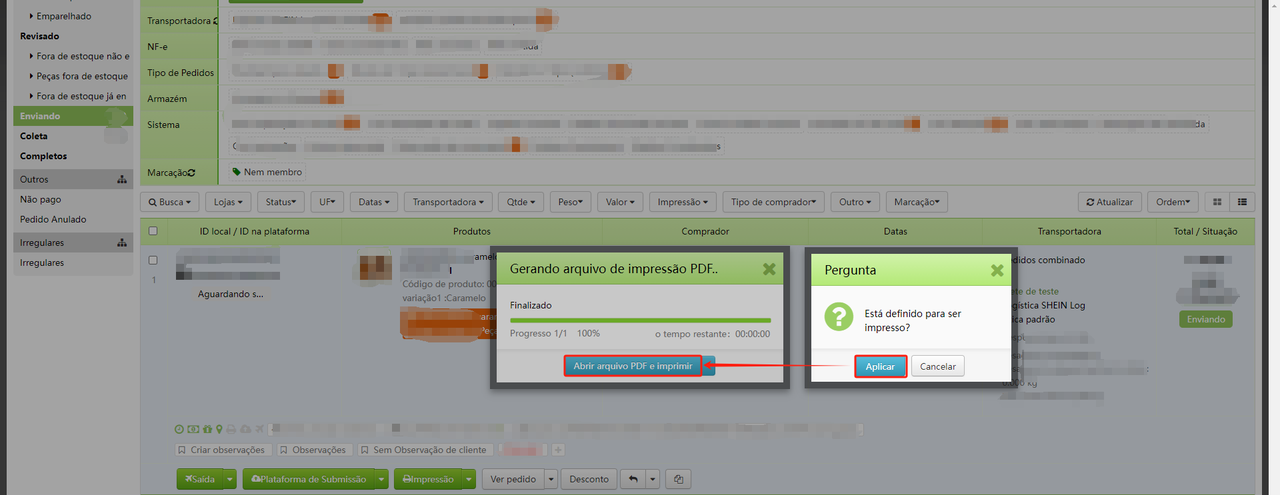
Aparecerá um aviso informando que o processo foi realizado, conforme a imagem. Na pergunta "Está definido para ser impresso?", clique em "Aplicar" e, em seguida, em "Abrir arquivo PDF e Imprimir". Abra o PDF da etiqueta para realizar a impressão.
Feito essas etapas, você faturou o seu primeiro pedido.