Gestão de Armazém e Prateleiras
Gabriel AndradePublicado em:2026年01月07日 00:03:00Atualizar em:2026年01月07日 00:03:00
Quando falamos de Armazém e Prateleiras, falamos de WMS. O WMS (Warehouse Management System) pode estabelecer vários armazéns para os vendedores colcarem suas mercadorias, inventário de deduções de entrega e diferentes subcontas podem ser responsáveis por diferentes pedidos de armazéns e outros recursos.
Como Criar Múltiplos Armazéns
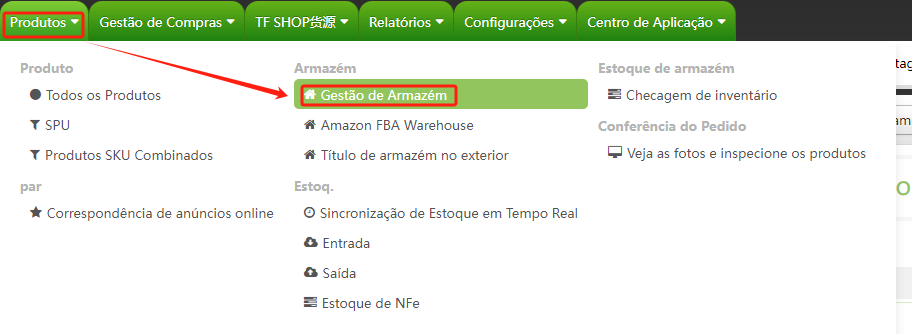
Podemos criar multiplos Armazéns para facilitar sua organização, seja por loja ou marketplaces. Para criar, va para a aba de produtos e depois gestão de armazém.
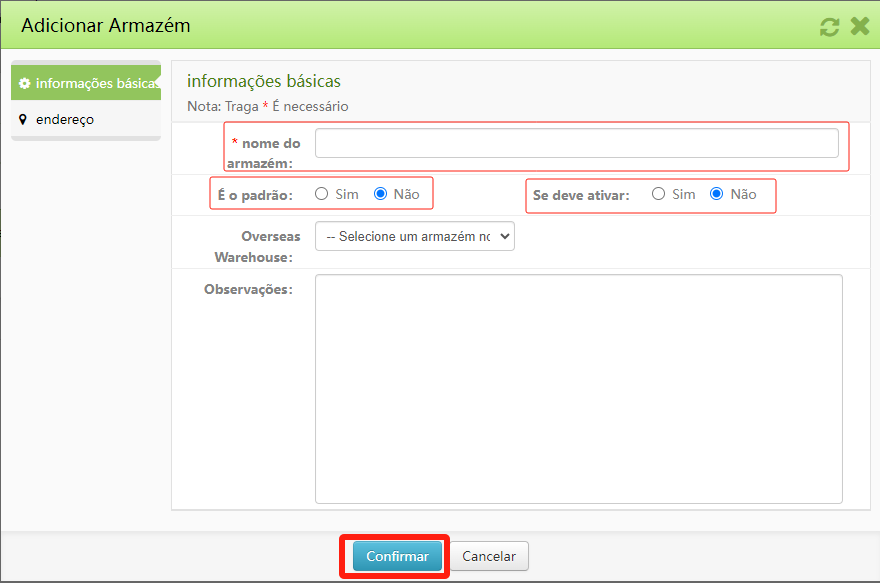
Depois de entrar na página Gerenciamento de Armazém, clique em [+ Adicionar Armazém], preencha [Nome do Armazém], você vai setar se o armazém vai ficar padrão ou se você presisará habilitar depois, e se já deve iniciar ativo ou não e se quiser colocart observações, existe o campo também. Clique em [Confirmar] para criar um novo armazém local ERP, conforme mostrado na figura a seguir:
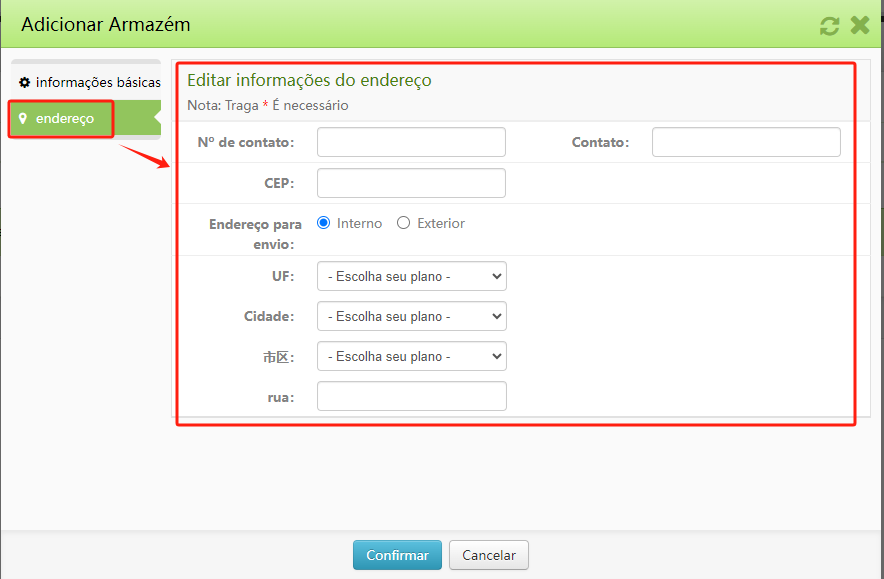
Caso queira, clicando em "Endereço", você consegue colocar um endereço para este armazém.
Como Criar Prateleiras
Criando prateleiras, você consegue
gerenciar a quantidade de seus produtos pelas prateleiras criadas.
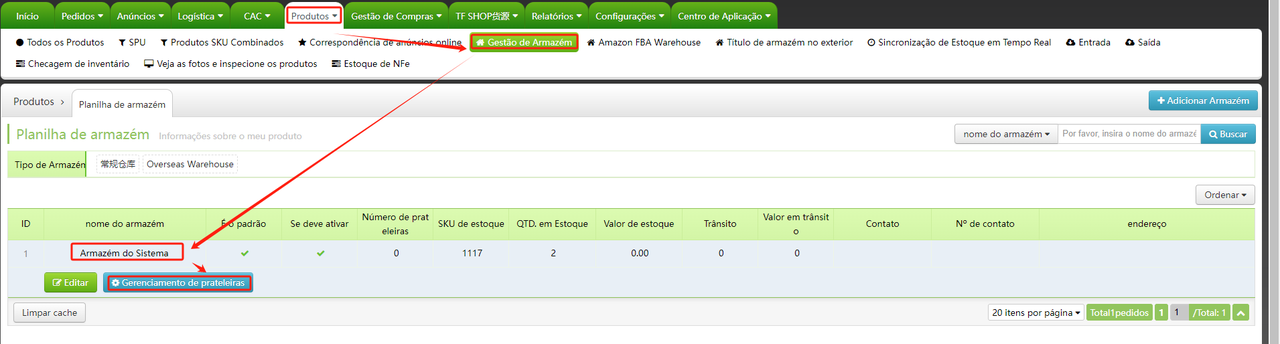
Para criar prateleira. Na pagia de gerenciamento de armazém, clique no armazém que quer criar prateleira e clique em "gerenciamento de pratelfNCMeira".
Clique em "Nova prateleira".
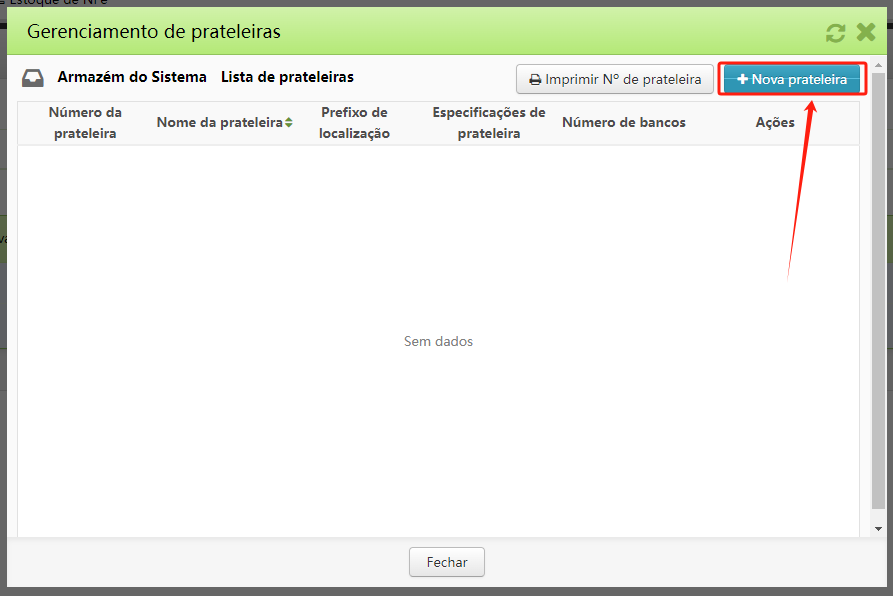
Agora vamos fazer a criação das prateleiras, aqui você deve definir o nome dessa confirguração o numero de identificação da plateleilra as espeficiações como "chão", "Coluna" e "numero de grades".
Chão seria o corredor, Coluna, seria a coluna onde se encontra as grades, e o numero de grades é o que corresponde ao numero que tem em determinada coluna.
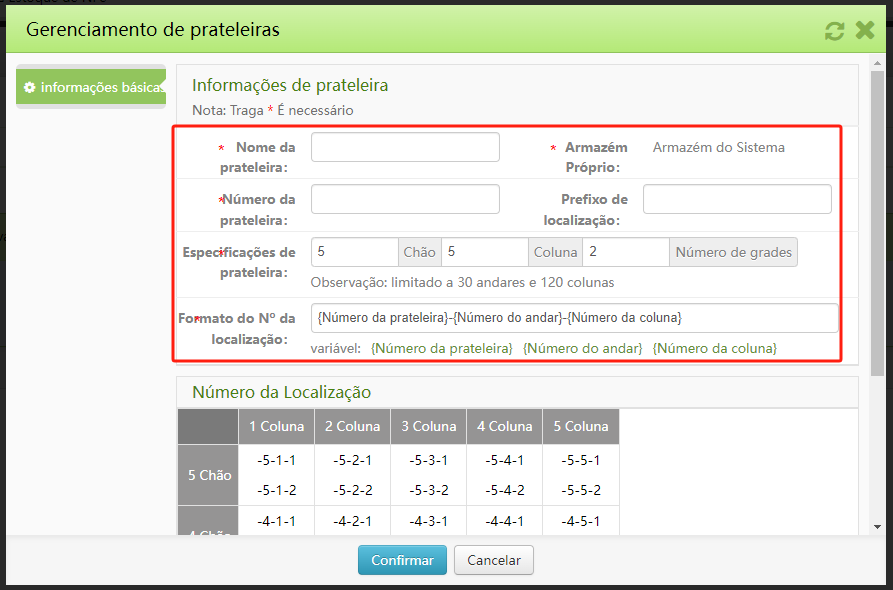
Deve-se colocar a quantidade exata de corredores, colunas e grades que tem em seu estoque. Caso não trabalhe com esse formato organizacional de estoque e quer utilizar nosso sistema de prateleira, organize seu estoque fisico de acordo com essas especificações.