Como fazer entrada de estoque (incluindo custos diferentes)
Gabriel AndradePublicado em:2026年01月07日 00:29:31Atualizar em:2026年01月07日 00:29:33
Neste processo, ao adicionar um novo produto de custo diferente, o sistema calculará a média dos valores, considerando a quantidade em estoque.Como por exemplo, no tutorial a seguir, adicionamos 100 unidades no valor de R$10,00 e 100 unidades no valor de R$15,00. Quando acessamos o produto vimos que foi calculado o preço de custo como R$12,50, que é a média entre esses dois valores de acordo com o estoque total.
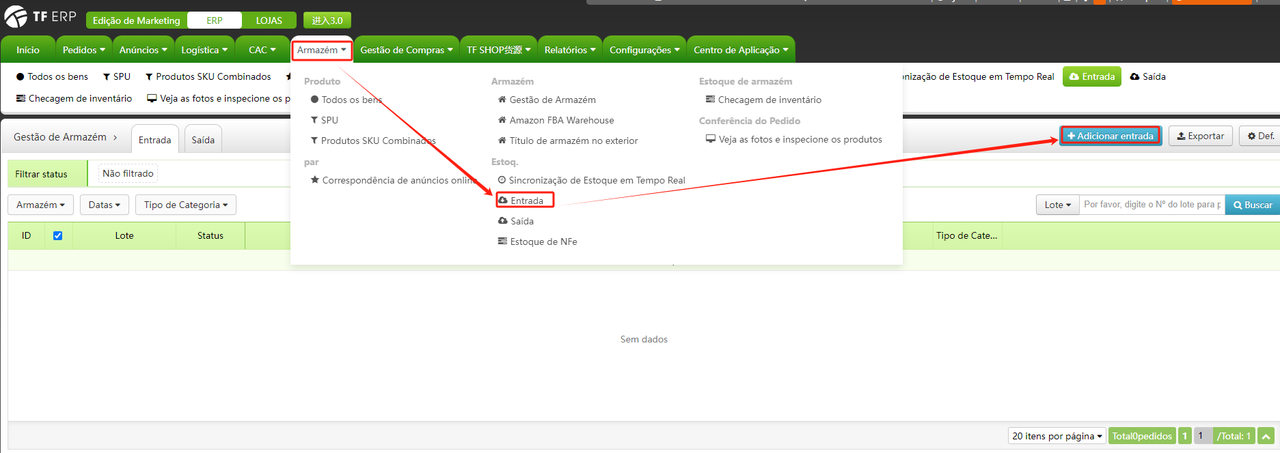
No módulo "Armazém" selecione a aba "entrada" e então "Adicionar Entrada" para darmos início a esse processo.
Preencha as informações solicitadas, é importante colocar o numero do documeto, que serve para identificação do PDF de compra. Coloque suas observações também na aba de "observações" para descrever ou anotar pontos pertinentes da lista de compra. Na aba "EntradaProduto", você vai colocar o SKU do produto que irá comprar e o preço unitario dele. Clique em "Adicionar" e em seguida "Entrada"
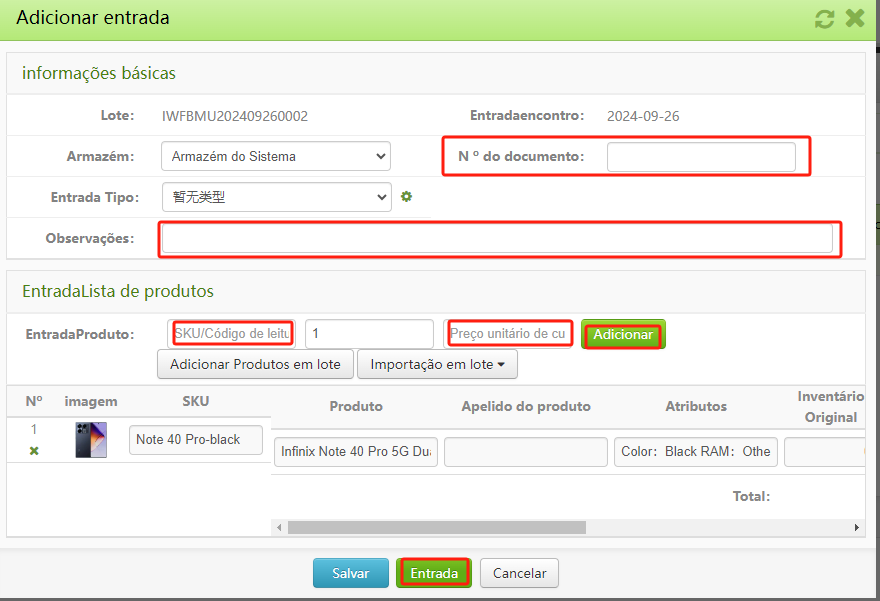
Ficará dessa forma mostrada abaixo, e então faremos o mesmo processo mas com o outro valor desse mesmo produto.


Agora procure o produto no seu armazém e veja que foi calculado o preço de custo a partir dos dois valores que foram vinculados a ele e seu estoque.